Netflix błąd nw-2-5 – jak naprawić ten problem?
Błąd NW-2-5 w Netflix oznacza problem z łącznością sieciową, który uniemożliwia urządzeniu skomunikowanie się z serwerami platformy. Najprostszym rozwiązaniem jest restart sprzętu oraz sprawdzenie stabilności domowego Wi-Fi. W dalszej części artykułu znajdziesz szczegółową analizę przyczyn i sekwencję naprawczą.
Czym jest błąd Netflix NW-2-5 i na jakich urządzeniach występuje?
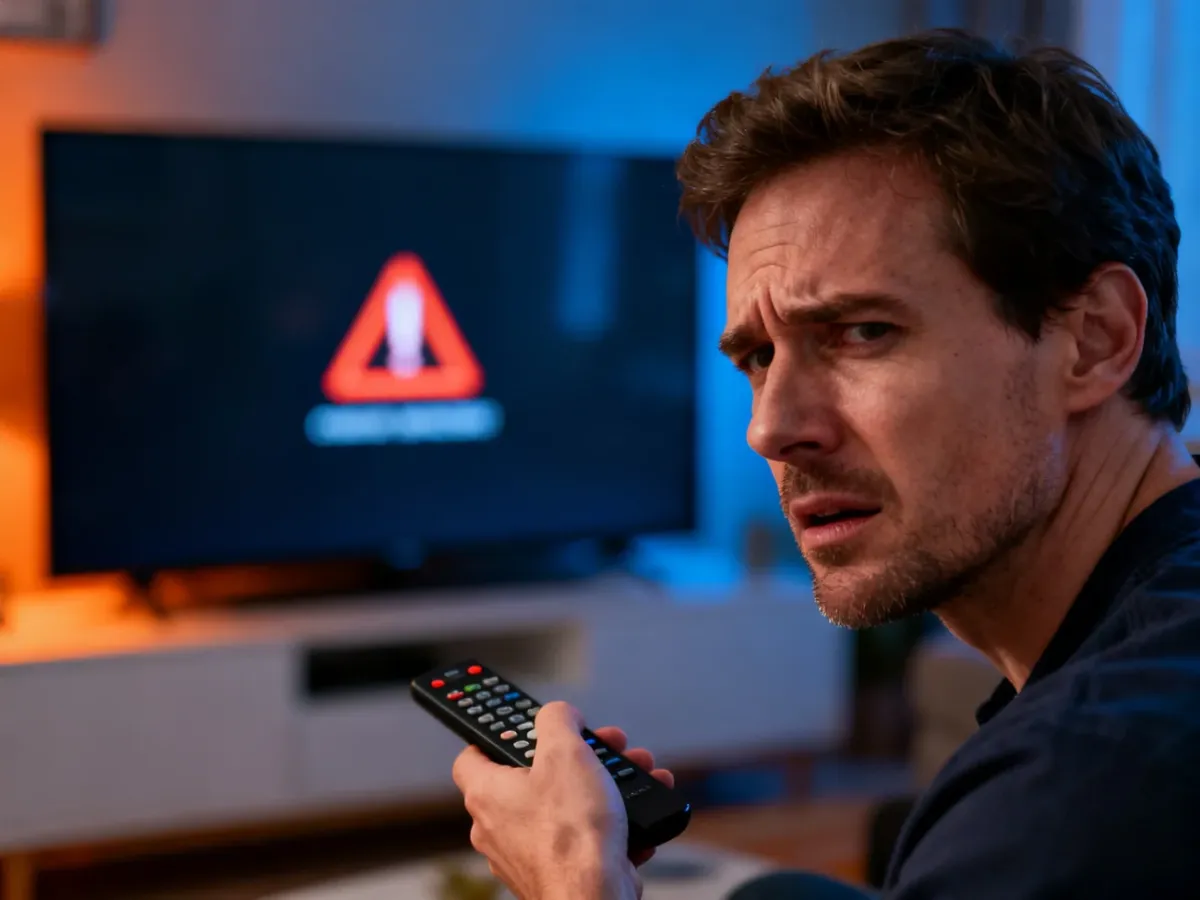
Kod NW-2-5 to sygnał od aplikacji, że czas potrzebny na nawiązanie sesji z serwerami Netflix został przekroczony. W praktyce widzisz komunikat „Nie można połączyć się z Netflix” lub odliczanie do ponownej próby. Problem ten dotyka głównie użytkowników konsol takich jak Xbox, PS4 oraz telewizorów Smart TV, choć zgłoszenia napływają również od posiadaczy starszych modeli PlayStation 3 czy urządzeń Vizio. Co istotne, błąd często pojawia się wyłącznie na jednym sprzęcie w danej sieci domowej, podczas gdy na smartfonie czy tablecie serwis działa bez zarzutu.
Głównym źródłem tej awarii jest nieprawidłowa ścieżka transmisji danych. Urządzenie wysyła żądanie, ale lokalna konfiguracja sieciowa, w tym ustawienia DNS, blokuje jego realizację. Zdarza się, że winowajcą okazuje się aktywowana Kontrola Rodzicielska po stronie dostawcy internetu, szczególnie jeśli korzystasz z usług sieci takich jak BT. Dalsza diagnostyka wymaga więc metodycznego wykluczania potencjalnych przeszkód – od własnego routera po politykę operatora.
Dlaczego pojawia się problem z połączeniem?
Mechanizm błędu opiera się na braku odpowiedzi ze strony zdalnej infrastruktury Netflix w oczekiwanym oknie czasowym. Gdy wysyłasz przez pada lub pilota komendę uruchomienia aplikacji, konsola próbuje rozwiązać nazwę domenową serwisu i wymienić klucze szyfrujące. Zanik choć jednego pakietu w tym łańcuchu – wywołany przeciążeniem łącza, konfliktem adresacji IP lub agresywnym filtrowaniem – skutkuje natychmiastowym wyrzuceniem komunikatu o treści NW-2-5.
Winowajcą bywa także przestarzała wersja aplikacji Netflix. Platforma systematycznie publikuje łatki usuwające błędy i zwiększające bezpieczeństwo. Aplikacja, która nie została zaktualizowana do najnowszej wersji, może mieć problemy z kodowaniem zapytań sieciowych. Równolegle analogiczny efekt daje nieaktualne oprogramowanie samego routera – jego wewnętrzny firewall może źle interpretować ruch strumieniowy.
Jeśli błąd występuje na PS4, Xboksie lub telewizorze, wina leży po stronie konfiguracji DNS, restrykcyjnych ustawień routera bądź aktywnej kontroli rodzicielskiej narzuconej przez dostawcę internetu.
Niestabilne Wi-Fi i przeciążenie pasma
Słaby sygnał bezprzewodowy to jedna z najprostszych do przeoczenia przyczyn. Nawet jeśli wskaźnik ikony Wi-Fi pokazuje trzy kreski, rzeczywista przepustowość może być niewystarczająca do streamingu. Sytuację pogarsza jednoczesne pobieranie plików na innym urządzeniu, które wysyca łącze. W efekcie konsola nie otrzymuje potwierdzenia przyjęcia nagłówka HTTP i raportuje błąd. Niska przepustowość łącza prowadzi do częstego buforowania, a w ekstremalnych przypadkach – do całkowitego odcięcia od serwerów Netflix.
Konfiguracja DNS i serwer proxy
Nieprawidłowo skonfigurowane adresy serwerów DNS potrafią skutecznie odciąć dostęp do Netflix. Jeśli z poziomu routera lub samej konsoli ustawiłeś ręcznie niestandardowe wartości (np. w celu ominięcia blokad regionalnych), serwery nazw mogą nie być w stanie rozwiązać adresu domeny używanej przez aplikację. Podobny efekt wywołuje aktywny, choćby w tle, tunel VPN czy pozostałości po konfiguracji serwera proxy – obie te usługi zmieniają trasę pakietów, przez co odpowiedź zwrotna nie trafia do aplikacji.
Od czego zacząć naprawę?
Zanim przejdziesz do zaawansowanych ustawień, wykonaj sekwencję podstawowych czynności, które usuwają błędy wynikające z przeciążenia pamięci podręcznej i tymczasowych konfliktów adresacji. Zanotuj, czy po każdym kroku problem ustępuje.
W pierwszej kolejności całkowicie odłącz urządzenie od zasilania – nie tylko przełączaj je w tryb uśpienia. Wyciągnij wtyczkę z gniazdka i odczekaj minimum jedną minutę. Ten zabieg czyści ulotne dane przechowywane w pamięci RAM i resetuje stos sieciowy. Po uruchomieniu konsoli ponownie zaloguj się do swojego profilu w aplikacji.
Następnie zrestartuj router i modem. Wciśnij przycisk zasilania na tylnym panelu, odłącz kable na około 30 sekund i podłącz ponownie. Dopiero gdy diody na sprzęcie sieciowym zaświecą się stabilnie, uruchom konsolę. Jeśli używasz połączenia bezprzewodowego, wywołaj w ustawieniach sieci funkcję „Test połączenia internetowego”, by potwierdzić, że Wi-Fi osiąga prędkość minimum 3 Mb/s dla jakości SD.
Bezpośrednie połączenie kablem Ethernet
Szczególnie pomocną metodą diagnostyczną jest ominięcie routera i podłączenie konsoli bezpośrednio do modemu za pomocą kabla Ethernet. Jeśli po takim zabiegu Netflix uruchamia się bez przeszkód, wina leży wyłącznie w konfiguracji routera. Wówczas masz dwie ścieżki – zaktualizować oprogramowanie routera lub przywrócić jego ustawienia fabryczne. Drugą opcją jest stałe korzystanie z połączenia przewodowego, które jest mniej podatne na zakłócenia.
Aktualizacja aplikacji i oprogramowania sprzętu
Sprawdź, czy w bibliotece Twoich aplikacji nie widnieje oczekująca aktualizacja aplikacji Netflix. Na konsoli Xbox wejdź w „Moje gry i aplikacje”, a następnie w kolejkę aktualizacji. Na PlayStation 4 zaznacz ikonę Netflix, wciśnij przycisk „Opcje” i wybierz „Sprawdź dostępność aktualizacji”. Ta sama zasada dotyczy oprogramowania systemowego samej konsoli – nowa wersja firmware’u często zawiera poprawione certyfikaty bezpieczeństwa wymagane przez serwery Netflix.
Jak rozwiązać problem z kontrolą rodzicielską dostawcy?
Specyficzny przypadek dotyczy abonentów sieci, w których operator domyślnie włącza filtr treści. Najczęściej opisywany jest w kontekście dostawcy internetu BT, gdzie aktywna Kontrola Rodzicielska dostawcy BT blokuje dostęp do serwisów streamingowych klasyfikowanych jako nieodpowiednie. Nawet jeśli nigdy nie włączałeś tego filtra, mógł on zostać aktywowany automatycznie na koncie abonenckim.
Procedura naprawcza wymaga zalogowania się na swoje konto u dostawcy przez przeglądarkę. Znajdź zakładkę „Bezpieczeństwo” lub „Kontrola rodzicielska” i tymczasowo wyłącz ochronę. Po zapisaniu zmian zrestartuj router i ponownie uruchom konsolę. Jeśli Netflix natychmiast się połączy, możesz ponownie włączyć filtr, ale skonfiguruj wyjątek dla adresów MAC swoich urządzeń. Niestety nie każdy operator udostępnia tak szczegółowe sterowanie – wtedy jedynym wyjściem jest wyłączenie kontroli na czas korzystania z platformy.
Jak postępować w przypadku innych kodów błędów?
Znajomość pokrewnych kodów pozwala szybciej zawęzić źródło problemu. Wszystkie komunikaty z prefiksem „NW” odnoszą się do łączności sieciowej. Dla przykładu błąd NW-2-4 sygnalizuje analogiczną awarię, lecz bardzo często występuje w sieciach publicznych Wi-Fi (np. hotele, uczelnie), gdzie administratorzy celowo blokują porty używane przez streaming. Z kolei błąd NW-3-6 informuje o jeszcze głębszym zerwaniu negocjacji połączenia, nierzadko powiązanym z błędną konfiguracją adresacji IP. Jeśli widzisz kody zaczynające się od UI, jak błąd UI-800-2 czy błąd UI-800-3, kłopot tkwi w danych zapisanych lokalnie i wymaga wylogowania, wyczyszczenia cache lub przywrócenia ustawień fabrycznych.
Zupełnie osobną kategorią są błędy przeglądarkowe – na komputerach stacjonarnych błąd M7121-3078 pojawia się wyłącznie, gdy korzystasz z przestarzałej wersji Google Chrome. Rozwiązaniem jest aktualizacja do najnowszej wersji Chrome lub przejście na inne wspierane oprogramowanie, np. Firefox, Edge czy Safari. Natomiast błąd NW-8-18 łączy cechy problemów sieciowych i lokalnych – zalecanym pierwszym ruchem jest odłączenie sprzętu od zasilania na co najmniej 60 sekund.
Gdy kody NW-1-19, NW-2-4, NW-2-5 i NW-3-6 występują naprzemiennie, problem najprawdopodobniej dotyczy niestabilnego sygnału lub źle skonfigurowanej usługi DNS, a nie samej aplikacji.
Kiedy skontaktować się z dostawcą internetu?
Jeżeli wykonałeś wszystkie powyższe czynności i błąd nadal paraliżuje dostęp do Netflix wyłącznie na jednym urządzeniu, czas na eskalację. Zanim zadzwonisz na infolinię, przygotuj informację, czy usterka dotyczy łącza Wi-Fi, czy testowałeś już połączenie kablowe. Pracownik dostawcy usług internetowych ma możliwość zdalnego sprawdzenia stanu modemu, przesłania do niego nowych ustawień lub zrestartowania sesji od strony centrali.
Przydatnym narzędziem podczas rozmowy będzie strona fast.com – test prędkości stworzony przez Netflix, który mierzy transfer bezpośrednio do serwerów platformy. Wynik poniżej 1,5 Mb/s praktycznie uniemożliwia odtwarzanie. Poinformuj konsultanta, jaka wartość została osiągnięta i na którym urządzeniu. Operator powinien też zweryfikować, czy w okolicy nie występuje awaria infrastruktury wpływająca na opóźnienia i gubienie pakietów. Jeśli korzystasz z niestandardowych ustawień, takich jak VPN czy ręczny DNS, tymczasowo je wyłącz podczas diagnostyki.
Najczęściej zadawane pytania
Co oznacza błąd NW-2-5 w Netflix?
To komunikat, że urządzenie nie nawiązało połączenia z serwerami Netflix w przewidzianym czasie z powodu problemów z łącznością sieciową.
Na jakich urządzeniach najczęściej pojawia się błąd NW-2-5?
Problem dotyczy głównie konsol (Xbox, PS4), telewizorów Smart TV oraz niekiedy starszych urządzeń jak PS3 czy Vizio.
Jakie są najczęstsze przyczyny wystąpienia tego błędu?
Przyczyną bywają nieprawidłowe ścieżki transmisji, błędne ustawienia DNS, przeciążenie łącza, filtracja ruchu lub aktywna kontrola rodzicielska od operatora.
Jakie proste kroki warto wykonać najpierw, gdy pojawi się NW-2-5?
Wyłącz sprzęt całkowicie i odczekaj minutę, zrestartuj router i modem, a potem sprawdź połączenie sieciowe oraz test prędkości Wi‑Fi.
Kiedy warto podłączyć konsolę kablem Ethernet?
Podłączenie bezpośrednio kablem do modemu pomaga sprawdzić, czy winny jest router; jeśli Netflix działa, problem leży w konfiguracji routera.
Czy aktualizacja aplikacji lub firmware może rozwiązać problem?
Tak — nieaktualna aplikacja Netflix lub przestarzałe oprogramowanie routera mogą powodować błędy, więc warto zainstalować dostępne aktualizacje.
Co zrobić, gdy przyczyną jest kontrola rodzicielska operatora?
Zaloguj się na konto u dostawcy, tymczasowo wyłącz filtr w sekcji bezpieczeństwa, zrestartuj router i sprawdź dostęp; ewentualnie dodaj wyjątek dla adresu MAC urządzenia.
Kiedy skontaktować się z dostawcą internetu?
Jeśli po wykonaniu wszystkich kroków problem nadal występuje na jednym urządzeniu, zgłoś to operatorowi i podaj wyniki testu prędkości oraz informacje o próbie połączenia kablowego.
O autorze
Nasz zespół redakcyjny z pasją zgłębia świat biznesu, finansów, marketingu i internetu. Chętnie dzielimy się naszą wiedzą, aby pomóc czytelnikom poruszać się po zawiłościach tych tematów. Staramy się, by nawet najbardziej skomplikowane zagadnienia były zrozumiałe i inspirujące dla każdego.
Wszystkie wpisy autora